Peculiar y sorprendente animación.
viernes, febrero 25, 2011
viernes, febrero 18, 2011
martes, febrero 15, 2011
lunes, febrero 14, 2011
viernes, febrero 11, 2011
miércoles, febrero 09, 2011
martes, febrero 08, 2011
WIFI en Aeropuertos
Hace tiempo que no tocamos el tema de la seguridad WIFI y creo que después de ver este video de mis amigos de HAK5 me dareis la razón en que era el momento.
Con este router, WiFi Pineapple Version 2, el presentador de HAK5 nos muestra como es posible snifar el tráfico de los usuarios de una red wifi de aeropuerto.
Como bien dice el mismo este aparato no esta destinado a fines maleficos sino educativos.
El dispositivo se envia a cualquier lugar del mundo, si adquieren uno compartan sus experiencias y dudas.
Happy hacking.
Con este router, WiFi Pineapple Version 2, el presentador de HAK5 nos muestra como es posible snifar el tráfico de los usuarios de una red wifi de aeropuerto.
Como bien dice el mismo este aparato no esta destinado a fines maleficos sino educativos.
El dispositivo se envia a cualquier lugar del mundo, si adquieren uno compartan sus experiencias y dudas.
Happy hacking.
sábado, febrero 05, 2011
viernes, febrero 04, 2011
Himnos 6 naciones: Gales - Inglaterra - Irlanda - Escocia - Italia - Francia.
Vuelve el 6 naciones y con ella las mejores emociones es un estadio, aquí os dejo los himnos de Gales (Cymru) , Irlanda, Esocia, Francia, Italia e Inglaterra.

Wales Anthem:
English anthem vs Irish Anthem, en Croke Park, uno de los momentos más emotivos que viví en Irlanda.
Las connotaciones políticas eran obvias:
Hymne de France: (France - New Zealand)
Himno de Escocia (FLOWER OF SCOTLAND)
Inno Nazionale Italia:

Wales Anthem:
English anthem vs Irish Anthem, en Croke Park, uno de los momentos más emotivos que viví en Irlanda.
Las connotaciones políticas eran obvias:
Hymne de France: (France - New Zealand)
Himno de Escocia (FLOWER OF SCOTLAND)
Inno Nazionale Italia:
Migrar de Blackberry a Iphone (II)
Cómo transferir tus contactos desde tu PC al iPhone
Extraído de: tecnolatino.com

En esta ocasión te enseñaré cómo transferir tus contactos de Outlook al iPhone. Si eres un usuarios de PC, necesitarás algunos pasos adicionales antes de poder sincronizar. Puedes encontrar información adicional visitando el sitio web de Apple.
Pasos para transferir tus contactos de Outlook al iPhone
Paso 1. Si estás usando la PC, sigue este paso y asegúrate de que la sincronización de iTunes está habilitada en Outlook.
Outlook 2003
1. En Outlook 2003, selecciona Tools > Options.
2. Haga clic en Other y, a continuación, haz clic en Advanced Options.
3. Selecciona COM add-ins y selecciona iTunes sync add-in y haz clic en Ok.
4. Haz clic en Apply y luego continúa con los pasos a continuación.
Outlook 2007
1. En Outlook 2007, selecciona Tools > Trust Center.
2. En el panel Categories, haz clic en Add-ins.
3. En el panel Details, busca el iTunes add-in en la sección “Inactive Application Add-ins” de la lista.
4. En el cuadro Manage, haz clic en COM Add-ins y, a continuación, haz clic en Go.
5. En el cuadro COM Add-Ins, selecciona iTunes sync add-in.
6. Haz clic en Ok.
Extraído de: tecnolatino.com
jueves, febrero 03, 2011
Migrar de Blackberry a Iphone (I)
Sincronizar tu Blackberry con Outlook

Material necesario:
- Una Blackberry
- Un Pc
- El programa Blackberry Desktop Manager
- Outlook
¿Cómo Lo Hacemos?
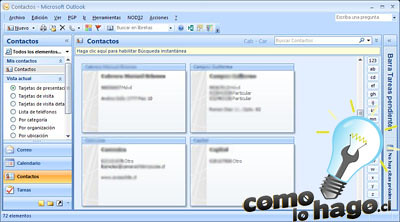
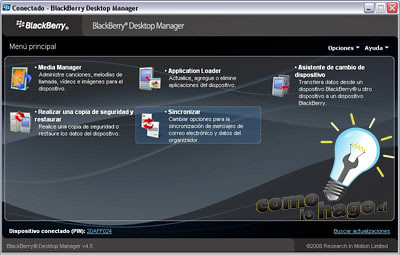
Abrimos el Blackberry Desktop Manager y hacemos click en Sincronizar.

Hacemos click para que quede tickeado la opción “Sincronizar datos del organizador“.
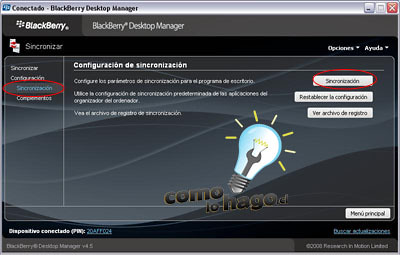
Luego debemos hacer click en la opción Sincronización que está en la barra izquierda, y luego hacemos click en el botón Sincronización que está a la derecha.
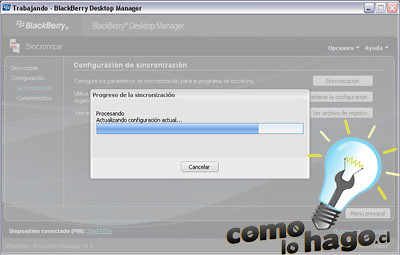
El programa mostrará una barra que irá cargando las configuraciones, se demora unos segundos, tengan paciencia.
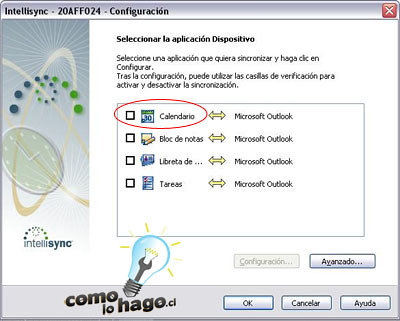
Aparecerá una ventana nueva en ella, hacen click en las opciones que desean sincronizar, por ejemplo, haremos click en la primera opción, Calendario.
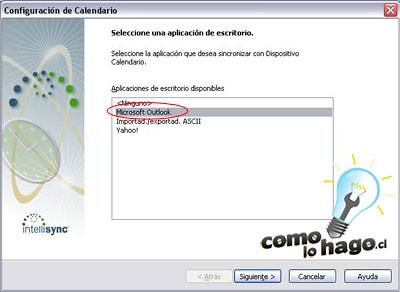
Con ello se abrirá una nueva ventana con las configuraciones de Calendario, con lo cual podremos elegir de donde queremos sincronizar la opción elegida.
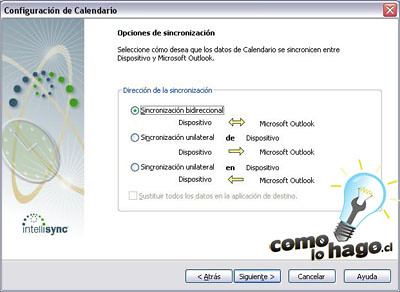
A continuación se abrirá una nueva ventana en la cual podremos elegir que opción deseamos para la sincronización entre el dispositivo y el computador. Si deseamos que se mantengan los archivos en ambas partes, que se mantengan en ambos dispositivos los archivos que esté en la Blackberry o que se mantengan en ambos dispositivos los archivos que esté en la computadora.

Luego un par de configuraciones adicionales.
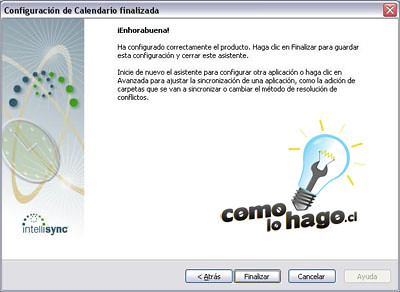
Y luego sólo falta dar click en finalizar.
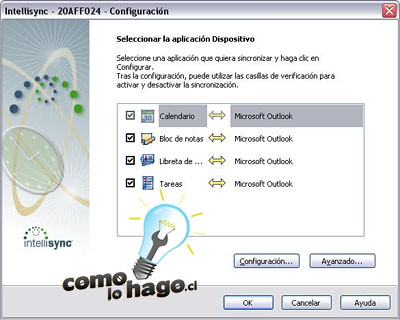
Hacemos lo mismo para todas las opciones que deseemos activar en la sincronización.
Por último habiendo finalizado la ventana de configuración, se volverá a la ventana principal del programa.
Sólo falta hacer click en Sincronizar y todo lo que tengamos en Outlook se traspasará a nuestra Blackberry.
Extraido de comolohago.cl


